LUMILITE LUMILITE
PLATAFORMA DE CONTROLE DE ILUMINAÇÃO

Controle sua iluminação de forma simples e inteligente

O LUMILITE é uma plataforma de controle de iluminação integrada às interfaces Lumikit, desenvolvida para tornar o gerenciamento das suas luzes prático, intuitivo e totalmente personalizável.

Baixar o app Servidor Lumilite
Android iOS Windows macOS Ubuntu
Lumilite RC
Personalize do seu jeito

Tudo no seu lugar, do seu jeito

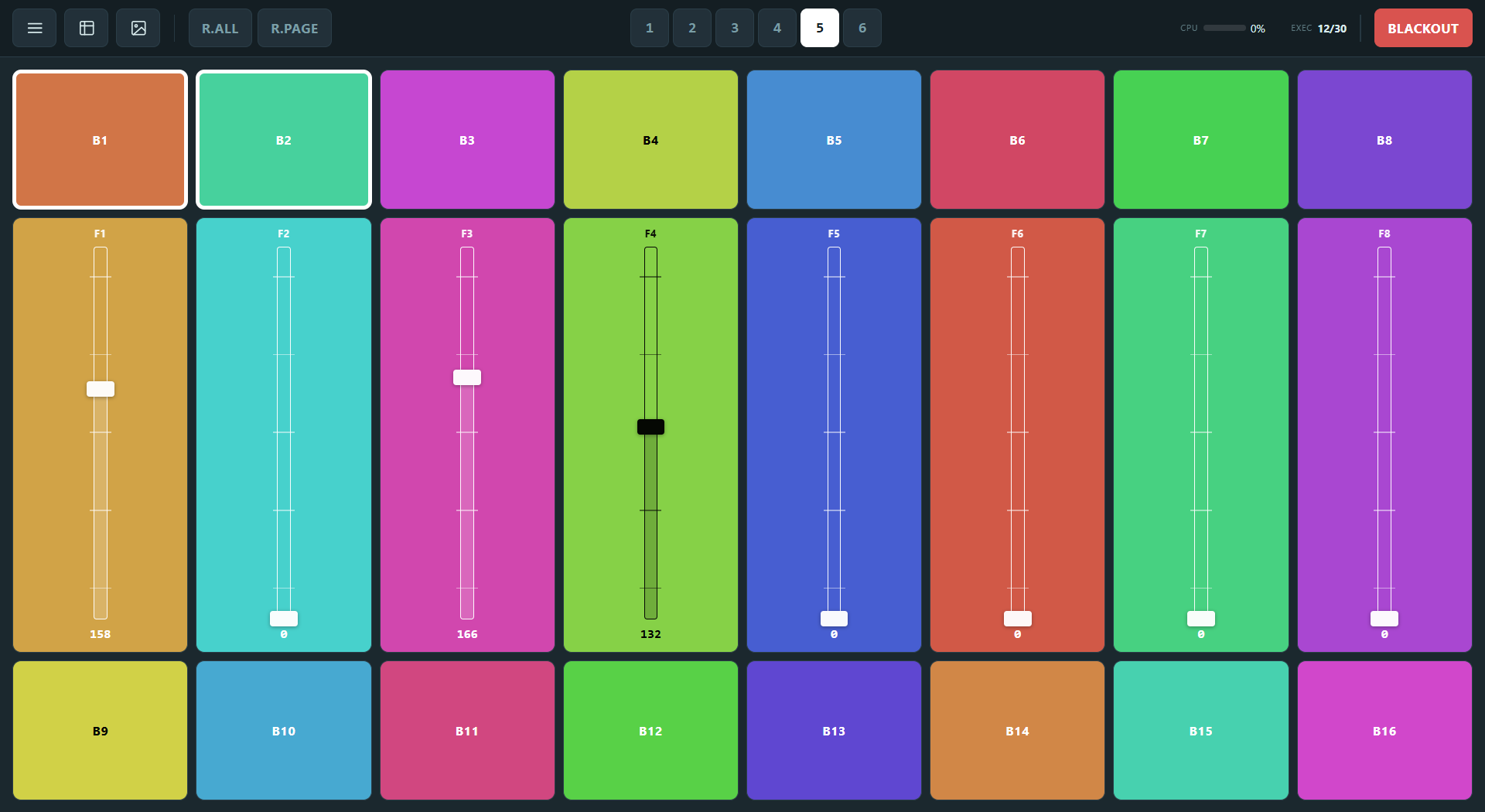
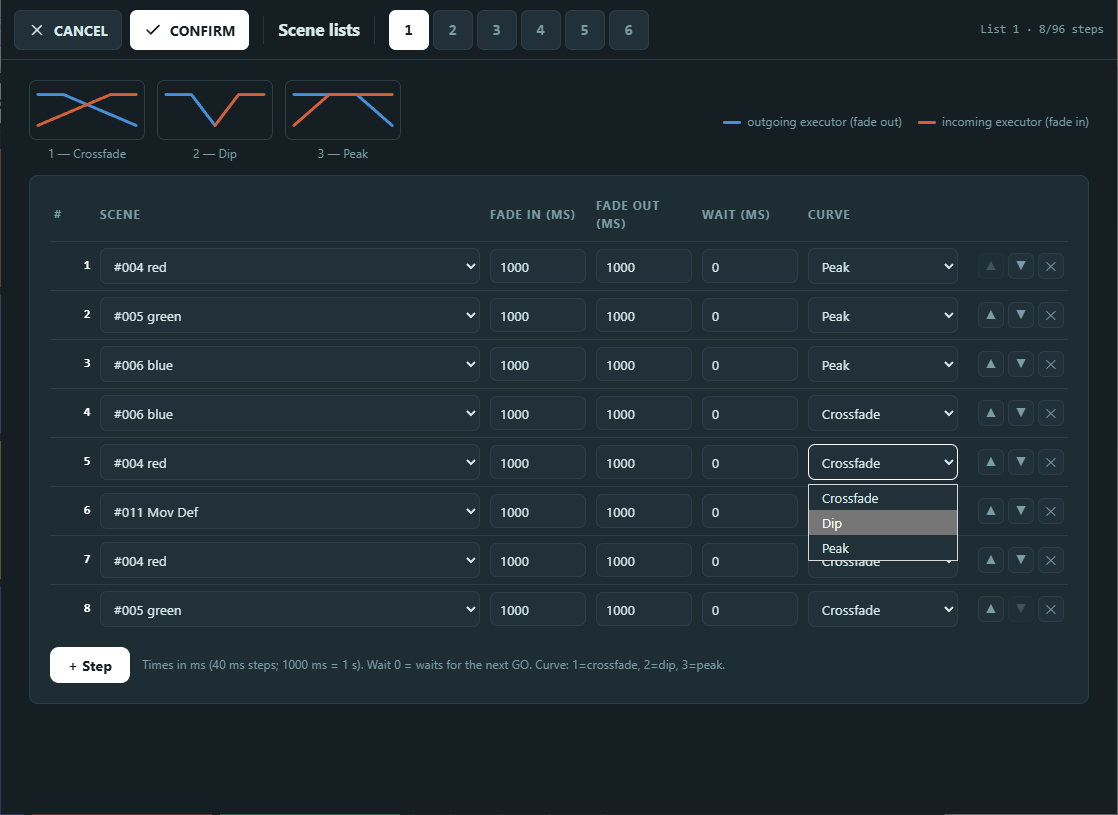
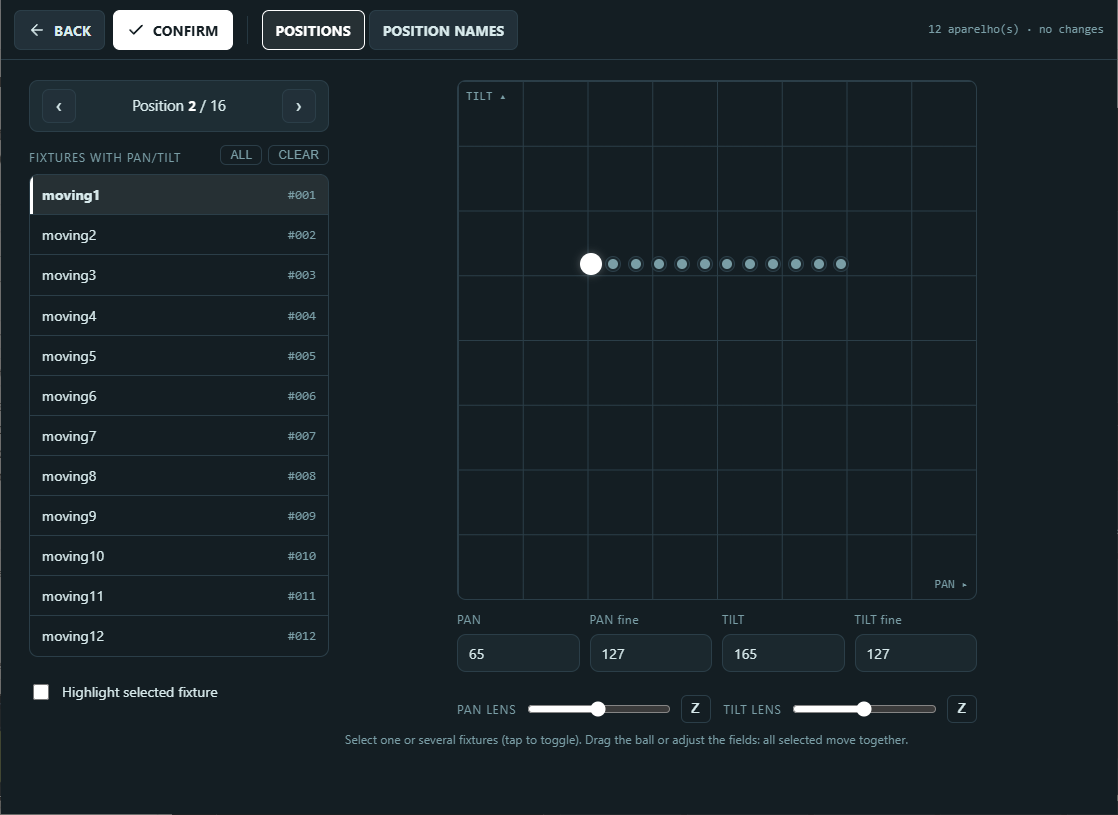
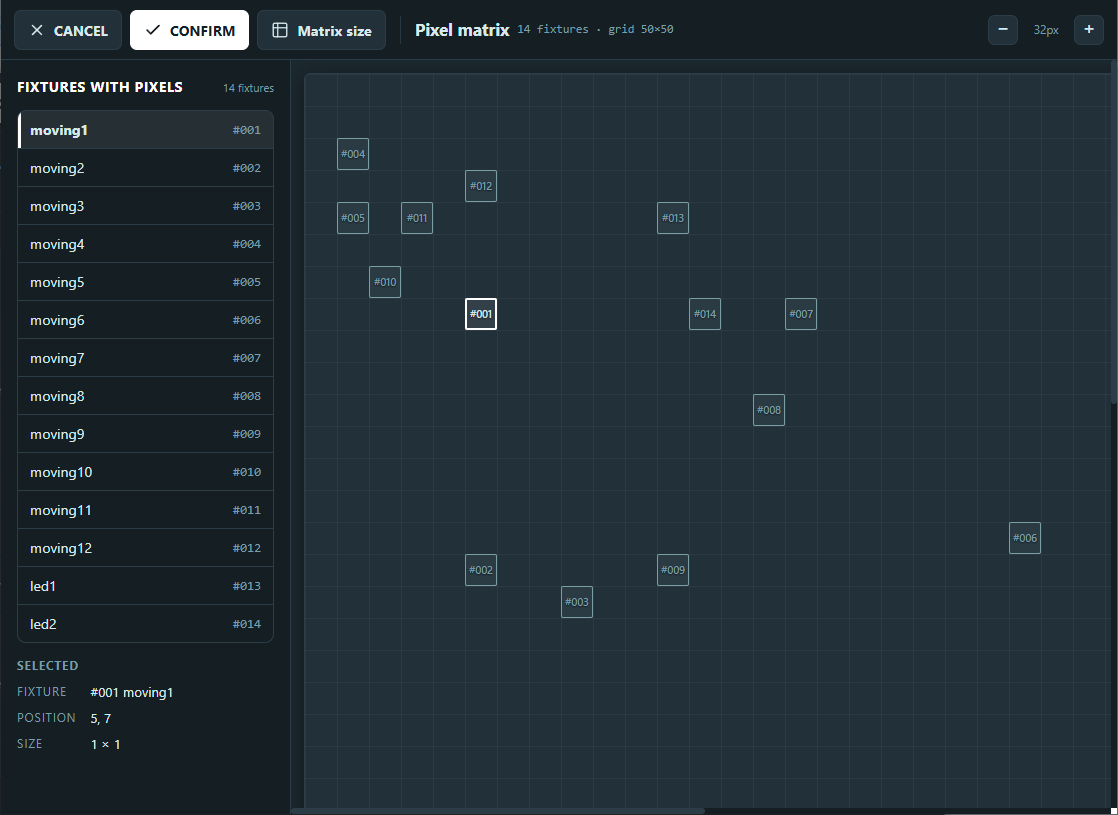
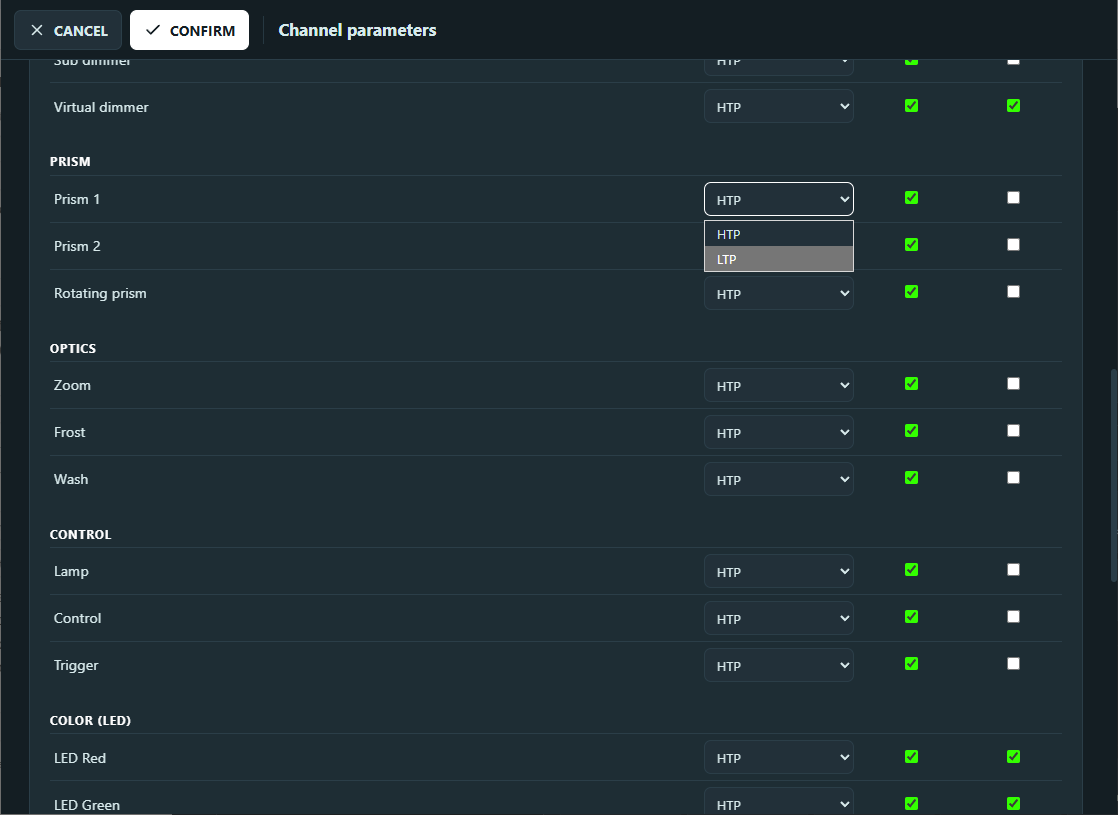
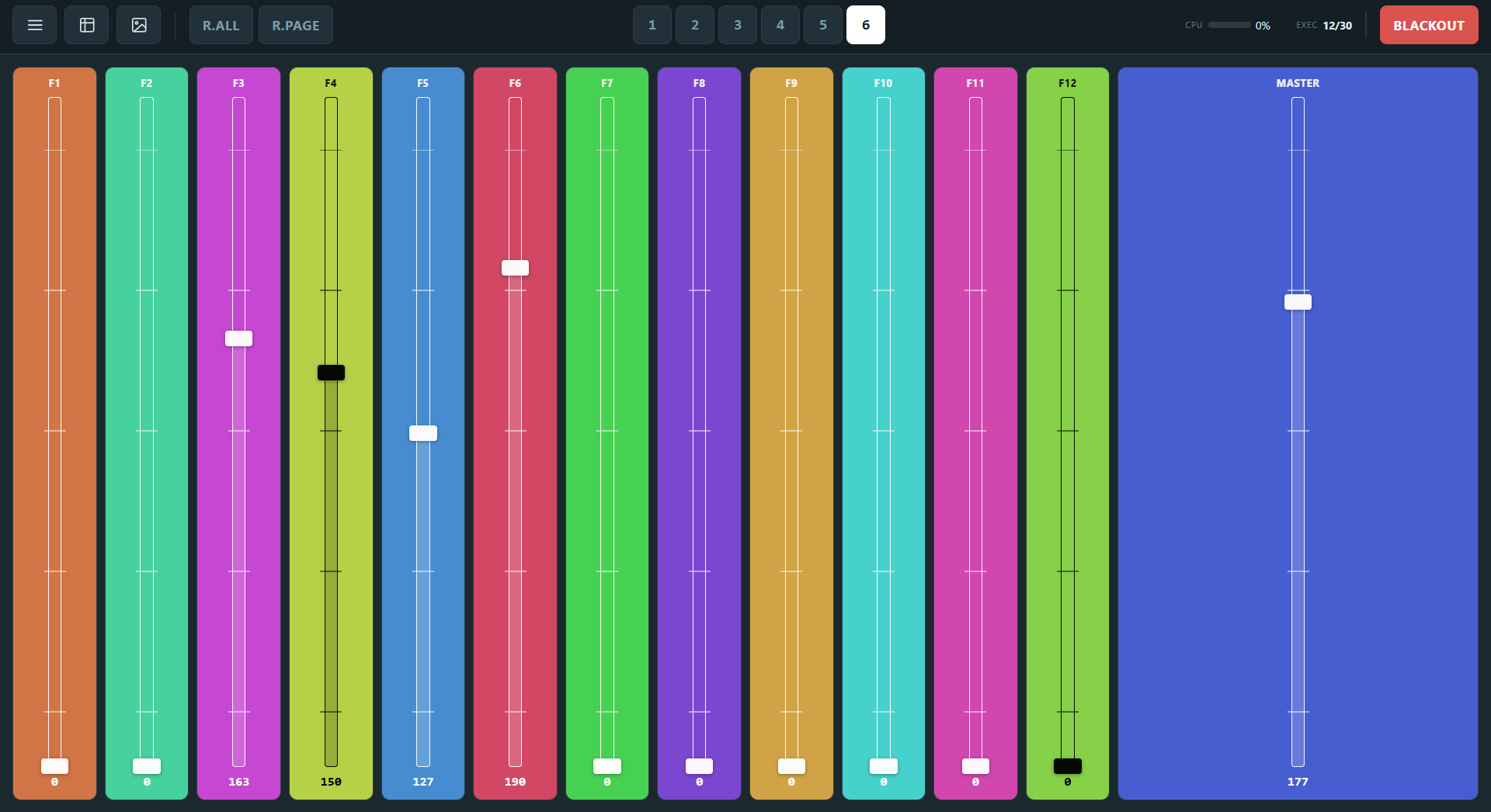
Com o Lumilite você controla todas as suas luzes em um único lugar. Crie telas personalizadas, organize os comandos da maneira que preferir e integre facilmente o sistema.

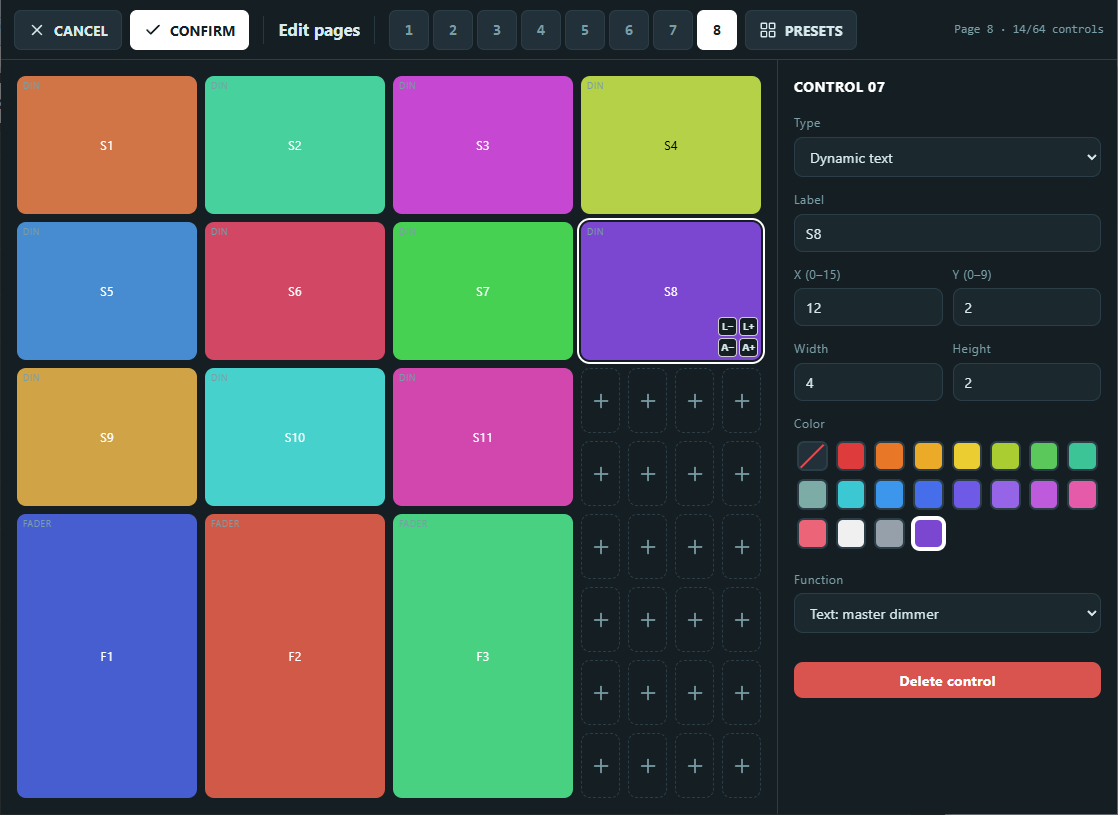
Telas personalizadas

Crie telas sob medida e organize os controles exatamente como você imagina.

Comandos organizados

Agrupe, renomeie e reordene comandos para acessar tudo com um único toque.

Integração

Envie comandos de outros softwares para controlar o Lumilite.

Baixe o aplicativo

Disponível onde você estiver

Para controlar sua iluminação, utilize o aplicativo Lumilite no dispositivo de sua preferência.

Lumilite RC
Baixar na App Store Disponível no Google Play
Windows
.exe · v1.0
Baixar
macOS
.dmg · v1.0
Baixar
Linux
.deb · v1.0
Baixar
Servidor Lumilite

Rode o servidor no seu computador

Quer testar o Lumilite? Também é possível executar o servidor Lumilite em seu computador, para testes ou até sistemas definitivos.

Windows .exe macOS .dmg Linux .deb
LUMILITE 1.0 — Server
Lumilite Server
Guia de uso

Como usar o LUMILITE

Rode o servidor no seu computador e conecte-se com o Lumilite RC, ou use o Lumilite diretamente em uma interface Lumikit que execute o Lumilite internamente.

Lumilite RC
O controle remoto — celular, tablet ou computador
Lumilite Server
Windows, macOS e Linux
1

Testando o Lumilite no computador

Execute o Lumilite Server no Windows, macOS ou Linux e conecte-se utilizando o Lumilite RC.

RC em outro dispositivo

Se o RC estiver em outro dispositivo (celular, tablet ou outro computador), certifique-se de que ambos estejam na mesma rede local. Em seguida, use o IP exibido na janela do Lumilite Server.

Exibido no Server 192.168.1.7
RC no mesmo computador

Se o Lumilite RC estiver no mesmo computador que o Lumilite Server, utilize o endereço de loopback:

Endereço 127.0.0.1
Ligue os seus aparelhos DMX

Não esqueça que se usar o Lumilite Server no computador, você vai precisar de uma interface que receba Art-Net e envie DMX (pode usar qualquer modelo da Lumikit), configure o Art-Net direto nas opções do Lumilite.

2

Usando em uma interface Lumikit com suporte ao Lumilite

O Lumilite também pode ser utilizado diretamente dentro das interfaces Lumikit compatíveis.

  1. 1

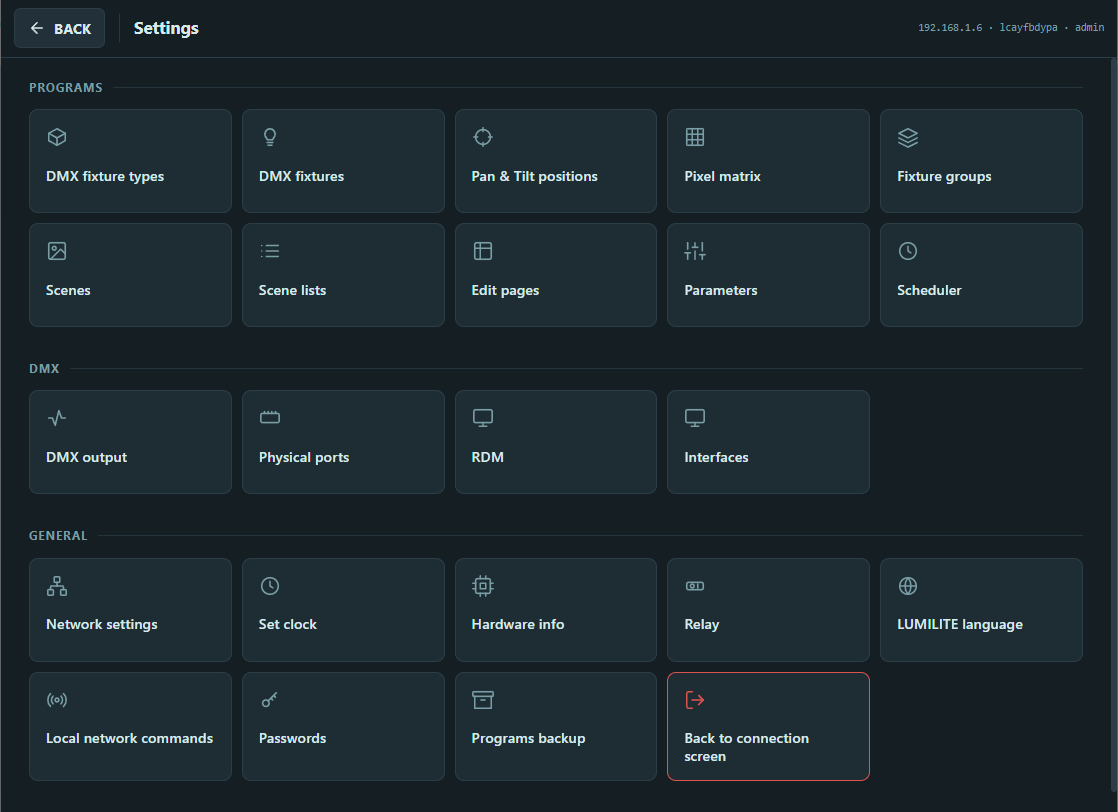
    Na interface Lumikit, acesse o menu Modo de Funcionamento.

  2. 2

    Verifique se a opção LUMILITE está selecionada.

  3. 3

    Caso não esteja, selecione-a e reinicie a interface.

  4. 4

    Certifique-se de que a interface e o dispositivo que executa o Lumilite RC estejam na mesma rede. Se necessário, utilize um roteador Wi-Fi.

  5. 5

    No Lumilite RC, informe o endereço IP exibido na tela da interface Lumikit. Verifique se esse IP pertence à mesma rede do dispositivo usado para a conexão.

Usuário administrador

O usuário administrador possui permissão para editar as configurações do sistema.

Senha lumikit123

Por segurança, recomenda-se alterar essa senha após o primeiro acesso.